多くのテレビ所有者は、PCを使用せずにデバイスからインターネットにアクセスしたいと考えています。テレビをインターネットに接続する方法を知っている人は、コンピューターやラップトップの購入にお金をかけないかもしれません。これは、ヘッドセットと特別な機器を使用して行うことができます。
コンテンツ
インターネットに接続できるテレビ
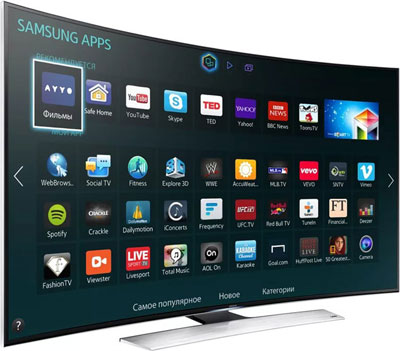
「スマートテレビ」機能を備えたテレビにインターネットを接続することができます。このテクノロジーを使用すると、ユーザーはデバイスの設定をオンラインで変更できます。スマートTVオプションを使用すると、TVはローカルネットワークまたはワイヤレスWi-Fi接続を介してインターネットに接続されます。
スマートテレビなしで通常のテレビからオンラインに接続できます。テレビでインターネットに接続する前に、HDMIケーブルを接続する必要のあるセットトップボックスを準備する必要があります。この機器を使用すると、Wi-Fiを内蔵せずにテレビからインターネットにアクセスできます。
接続に必要なもの
接続する前に、必要な機器があることを確認してください。
- ルーターと構成済みのインターネットアクセスポイント。
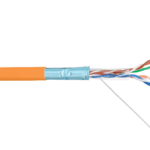
- 直接接続用のLANケーブル。
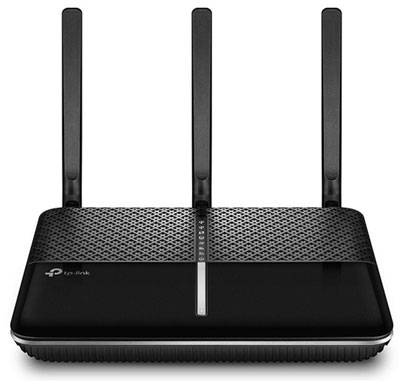
テレビデバイスの所有者は、最初にテレビの技術的な指示を調べ、さらに設定するためにIPアドレスを見つける必要があります。 ISPが提供する接続の種類に関する情報を入手することをお勧めします。静的および動的IPアドレスまたはPPPoEがあり、これも考慮する必要があります。
接続方法
テレビをインターネットに接続するには、次の方法があります。
- LANコネクタ内蔵モデルの直接ケーブル接続。
- Wi-Fiルーター、特別なセットトップボックス、またはPLCアダプターを使用する。
- WPSを有効にします。
- コンピュータまたはラップトップを介した信号伝送。
- スマートテレビの設定。
この機器を使ってテレビからインターネットにアクセスする方法を知っていると、そのような接続を最大限に活用することができます。
直接ケーブル接続
接続する方法はいくつかあります。デバイスにLAN入力がある場合は、このポートに直接接続することで、ケーブルを介してテレビをインターネットに接続できます。動的IPアドレスを使用している場合は、ユーザー側でそれ以上の操作を行うことなく、ネットワークケーブル接続が作成されます。テレビはすぐにインターネットへのアクセスを開くIPアドレスを受け取ります。
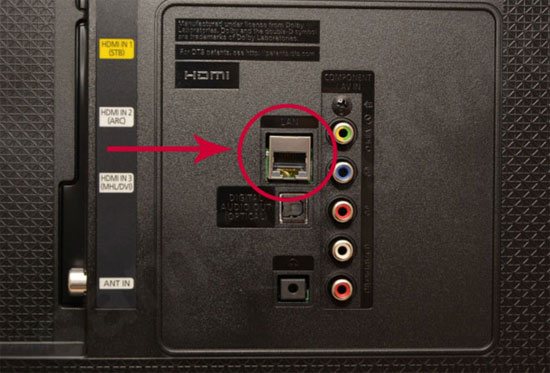
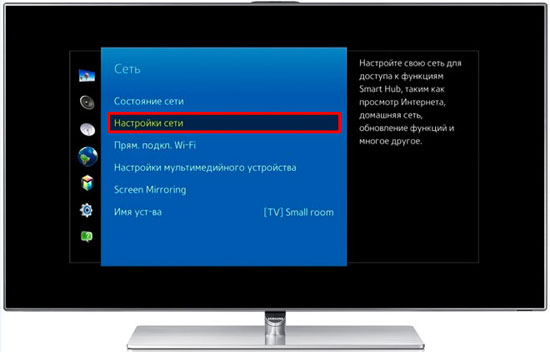
プロバイダーが静的IPを提供する場合、サブスクライバーは設定で必要なパラメーターを手動で設定する必要があります。TVメニューで、[ネットワーク/ネットワーク接続]項目を見つけて、[接続の設定]タブに移動します。リモコンを使用して、「手動設定」項目を選択し、「有線」ボタンを押します。ここにIPアドレスとDNSを入力し、加えられた変更を確認する必要があります。その後、ユーザーは独自にルートマップを作成できます。
ルーター経由
ルーターを使用すると、コンピューター、ラップトップ、テレビなど、複数のデバイスをインターネットに接続できます。ルーターのポートを介して、ケーブルまたはWiFi経由でテレビに接続できます。前者の場合、ケーブルの一方の端は内蔵TVポートに接続され、もう一方の端はルーターの背面パネルにある黄色でマークされた入力に接続されます。すべてが正しく行われると、ルーターからのデータがテレビに送信され、そのパネルのポートインジケーターライトが点灯します。最後に、使用するIPの種類を選択し、必要なデータを手動で入力する必要があります。
Wi-Fiモジュールを内蔵したテレビ機器で無線Wi-Fi接続を設定できます。有効にするには、次の手順に従います。
- 接続されているルーターの機能を確認します。
- デバイスメニューを開き、設定で[ネットワーク接続]項目に移動し、必要に応じて、接続タイプ(ワイヤレス)を指定します。
- 表示されるリストで、ホームネットワークの利用可能なワイヤレスポイントを選択します。
- パスワードを入力し、接続を待ちます。

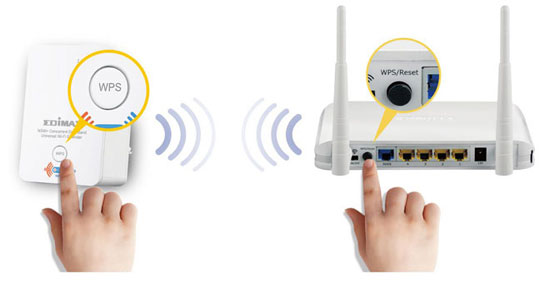
Wi-Fiアダプターがない場合は、WPS-Wi-FiProtectedSetupを使用してインターネットに接続できます。これを行うには、ルーターに設定されているログインとパスワードを知っている必要があります。ルーターの背面にWPSボタンがあります。数秒間押し続けてから、テレビでWPS機能を有効にし、必要に応じて特別なコードを入力する必要があります。
PCまたはラップトップ経由
ユーザーは、古いテレビまたは最新のテレビモデルを自分のコンピューターまたはラップトップに接続できます。デバイスは2つのモードで動作します。
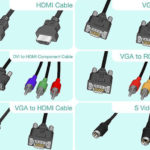
- 画像の繰り返し:テレビはディスプレイとして機能します。ブラウザを開いて映画を見ることができますが、デバイスはコンピュータを介してのみ制御できます。 HDMIまたはVGAを使用して接続を確立します。
- コンピューターからデータを読み取る。確立されたローカルネットワークを使用してコンピュータデータにアクセスできます。ユーザーは、インターネットに接続していなくても、PCのハードドライブに保存されている映画を見たり音楽を聴いたりすることができます。
TVボックス経由
接続する必要があるものを理解する必要があります。さまざまなメーカーの標準セットトップボックスには、テレビ視聴、ブラウザ、ホームシアター機能があります。それらは「スマートTV」に類似しています。セットトップボックスは、LANケーブルまたはWi-Fiを使用してルーターに接続し、HDMIを介してテレビに接続します。 IPアドレスの設定は、セットトップボックスのメニューで設定します。
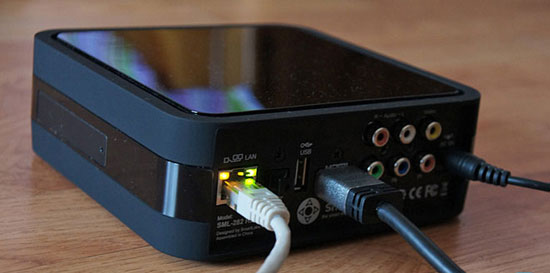
Androidのセットトップボックスは、携帯電話やタブレットのアナログであり、そのインターフェイスは大画面で開きます。 Playマーケットからダウンロードしたアプリケーションは、テレビから使用できます。テレビでは、電子メールやインスタントメッセンジャーを操作したり、インターネット経由でオンラインチャンネルを視聴したりするためのアクセスが可能になります。これを行うには、チャネルを検索および構成するための手順を学習する必要があります。
このようなセットトップボックスを使用すると、スマートTV機能やWi-Fi受信機を備えていない古いテレビにインターネットを接続できます。実際、これはそのようなミニコンピューターです。
PLCアダプタとワイヤレス接続
標準のモデムを使用している場合は、イーサネットケーブルを使用してネットワークに接続できます。 PLCアダプタ(電力線)は、このようなケーブル(家庭用電気ネットワークのワイヤを介して信号を送信するデバイス)を置き換えることができます。このような機器は、BeelineおよびRostelecomプロバイダーによって提供されます。
アダプターの外観は、通常の電源装置をいくらか連想させますが、ワイヤーがないだけです。セットは受信機と送信機で構成されています。イーサネットケーブルを使用して送信機をルーターに接続し、両方のペアアダプターのボタンを押します。ペアリング後、同じイーサネットケーブルを使用してSTBセットトップボックスを介して受信機からインターネットに接続できます。
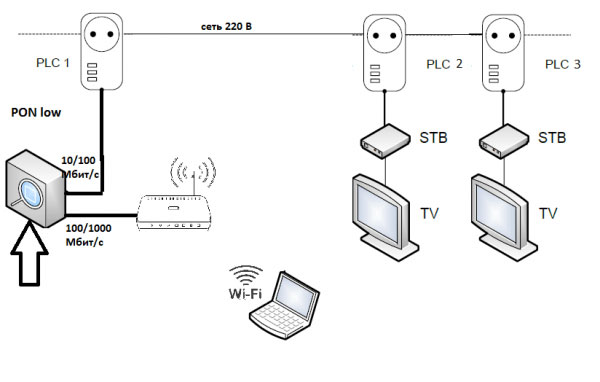
最新のアダプターは、1秒あたり最大1 GBの高いデータ転送速度を提供しますが、これは宣言されており、実際の転送速度はさらに低くなりますが、通常はWi-Fi経由で接続した場合よりも高くなります。 PLCアダプタは電源コンセントに接続されています。
スマートテレビの設定
サムスンとLGのテレビ
両方のブランドのテレビは同じように構成されています。スマートテレビをインターネットに接続するには、次のものが必要です。
- メインメニューに移動します。
- ユーザー名とパスワードを入力して、個人のユーザーアカウントにログインします
- 新しいアカウントを作成するには、自分のメールアドレスで登録する必要があります。
個人アカウントでアプリケーションをダウンロードできます。インターネットへのアクセスもあります。信号が失われた場合は、IPアドレスを手動で入力する必要があります。
ソニーのテレビ
日本のSonyTVの所有者は、次の行動計画に従う必要があります。
- デバイスメニューに移動し、[ホーム]項目を選択します。
- 「設定」という名前のボタンをクリックします。
- [ネットワーク]タブに移動し、[インターネットコンテンツの更新]をクリックします。
- [マイアプリケーション]ウィンドウで、起動する適切なアイコンを選択します。
それ以外の点では、スマートTVの機能は、他のデバイスにある対応する機能と同じです。デバイスのファームウェアを変更せずに管理できます。
同様の記事: